KARTUN


Wednesday, October 10, 2012

Perbedaan KBps dengan Kbps

 Perbedaan KBps dengan Kbps

Banyak yang masih keliru dalam persoalan ini. Anda harus tahu bahwa Kbps dan KBps adalah dua perkara yang berbeda dalam sebutan yang sama.
Kalian pasti pernah liat iklan Operator seperti Telkomsel, Axis, Tri, AHA, Smartfren dan lainnya menawarkan paket internet yang kecepatannya bermula dari 126 Kbps - 7,2 Mbps.
Tetapi, pasti anda berfikir, mengapa tidak pernah mendapatkan speed seperti yang diiklankan ?

Berikut adalah penjelasannya :


KBps (Kilobyte per second)/
Kbps (Kilobit per second)

Nilai Converter 1 byte = 8 bit

Untuk mengetahui speed download broadband, Kamu tinggal bagi speed yang anda pakai dengan 8 :

Seperti di bawah ini :

128 Kbps : 128/8 = 16 KBps
256 Kbps : 256/8 = 32KBps
384 Kbps : 384/8 = 48 KBps
512 Kbps : 512/8 = 64 KBps
   1 Mbps : 1024/8 = 128 KBps
 Jadi, anda tidak perlu bertanya lagi, jika anda berlangganan paket internet dengan kecepatan 256 Kbps tetapi hanya mendapatkan 32 KBps

Sunday, September 11, 2011

Error saat install Microsoft Office Enterprise 2007

Error saat install Microsoft Office Enterprise 2007
Microsoft Office Enterprise 2007 encountered an error during setup.
The Windows Installer service cannot update one or more protected Windows files.

Mengapa terjadi error diatas apabila kita menginstal Operating system windows melalui usb baik Flash disk maupun harddisk eksternal.
Caranya :
Cari file fp4autl.dll, File ini dapat kita temukan pada CD installer windows di folder I386, di dalam file FP40EXT.CAB atau lebih mudahnya kita copy aja di computer yang terinstal Microsoft office 2007 lokasinya ada di C:\program files\common files\microsoft shared\web server extensions\40\bin

Jangan lupa setelah file dicopy restart komputer, lalu mulai lah menginstal.

Good luck.......

Wednesday, March 9, 2011

Print di Label Undangan

Anda pasti sering menemukan sebuah label nama berbentuk persegi panjang yang tertempel di kertas undangan, yang berisi nama dan alamat orang yang diundang untuk menghadiri undangan tersebut. Mungkin anda pernah terheran-heran, bagaimana cara mencetak nama-nama di label tersebut? Apakah memerlukan sebuah software khusus ataukah ada teknik khusus?
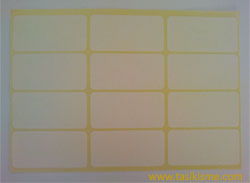
Tips berikut akan menunjukkan bagaimana cara mencetak (nge-print) di Label undangan, sangat mudah, dan hanya memerlukan waktu sekitar 5 menit untuk anda bisa mempraktekkan sendiri. Alat-alat yang dibutuhkan hanya seperangkat komputer plus printer, ditambah dengan penggaris dan tentunya selembar kertas label (lihat gambar) dengan ukuran bebas terserah kebutuhan anda.
Label undangan

1. Jalankan Microsoft Office, setelah itu buat dokumen baru [File] --> [New]
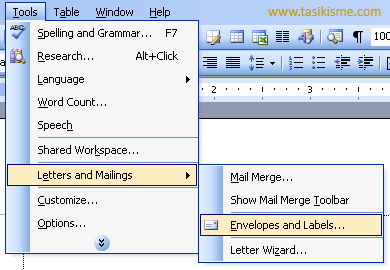
2. Klik Menu [Tools] --> [Letters and Mailings] --> [Envelopes and Labels]

Label Tutorial Langkah 1

3. Untuk Office 2007 klik menu [Mailings] dan klik [Label] yang terletak di sebelah kiri.
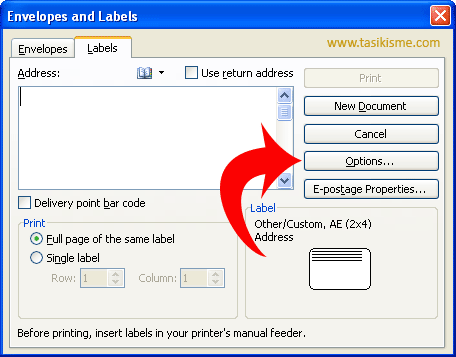
4. Pada jendela Envelopes and Labels, klik Tab Label kemudian klik tombol Options
Label Tutorial Langkah 2

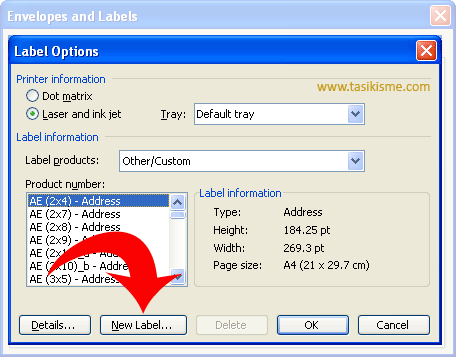
5. Akan muncul Label Options, bisa anda lihat disana secara default telah ada berbagai macam merek label, untuk memulai membuat Label yang sesuai dengan yang anda miliki tinggal klik [New Label]

Label Tutorial Langkah 3

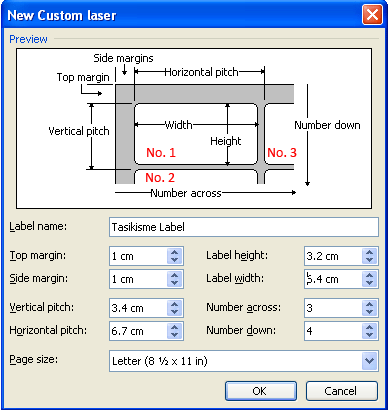
6. Pada jendela New Costum Laser masukan data-data yang diperlukan

Tutorial Membuat Label Langkah 4

  • Label Name isilah sesuai dengan keinginan anda
  • Top Margin diukur dari tepi kertas atas sampai ke tepi Label paling atas
  • Side Margin dari tepi kertas sebelah kiri sampai ke tepi label paling kiri
  • Vertical Pitch dihitung dari tepi atas label baris pertama (No. 1) sampai ke tepi atas label baris kedua (No. 2)
  • Horizontal Pitch dihitung dari tepi kiri label kolom pertama (No. 1) sampai ke tepi kiri label kolom kedua (No. 3)
  • Label high, tinggi label dihitung dari tepi atas label sampai tepi bawah label. Untuk lebih mudahnya tinggi label ini biasanya tertera di bungkus label yang anda beli, Misal bila anda membeli Label type 103 maka biasanya memiliki tinggi 3,2 cm
  • Label Width, lebar label dihitung dari tepi kiri label sampai tepi kanan label.
  • Number across, diisi dengan banyaknya label dalam satu baris (untuk label undangan biasanya 4)
  • Number down, banyaknya label dalam satu kolom (biasanya 4)
  • Page Size, sebaiknya anda pilih ukuran Letter (Catatan: diingat ukuran Page Size harus sama dengan Page pada pada Properties Printer Anda, karena jika tidak sama maka hasil Print tidak akan pas)
  • Setelah semua terisi dengan benar, kemudian klik OK
8. Lalu pada Label Options klik OK
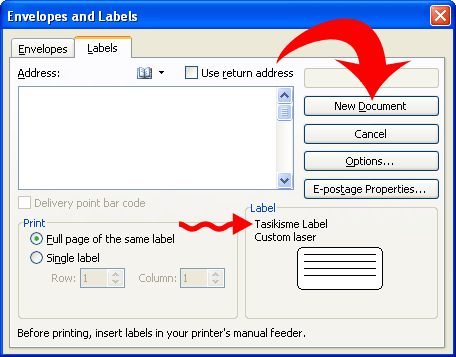
9. Pada Jendela [Envelopes and Labels] kini terlihat jenis Label yang baru saja anda buat, dalam contoh Tasikisme Label.

Label Tutorial Langkah 5

Untuk memulai mencetak nama-nama pada Label, kemudian klik [New Document] dan anda akan dibawa ke halaman baru yang berisi tabel dengan jumlah kolom dan baris sesuai dengan kolom dan baris pada Label Properties yang telah anda buat. Tinggal anda isi kolom-kolom tersebut dengan nama dan alamat sesuai kebutuhan anda, lalu cobalah untuk memprint-outnya.
Selamat mencoba!

Thursday, November 4, 2010

Remove Windows Activation Product

1.Open your regedit RUN > REGEDIT
2.Find key HKEY_LOCAL_MACHINE\SOFTWARE\Microsoft\Windows NT\CurrentVersion\WPAEvents
3.see the string OOBETimer
4.Double click.change all content with this one FF D5 71 D6 8B 6A 8D 6F D5 33 93 FD
5.Right Click on WPAEvents(Regedit)and choose Permissions
6.Window will show up,click to System and check all of Deny Listbox
7.Restart Your PC

Sunday, October 24, 2010

Dahsyatnya Sakaratul Maut

Siapkah kita untuk
menghadapinya ?

"Kalau sekiranya kamu dapat melihat malaikat-malaikat
mencabut nyawa orang-orang yang kafir seraya memukul
muka dan belakang mereka serta berkata,
"Rasakanlah olehmu siksa neraka yang membakar."
(niscaya kamu akan merasa sangat ngeri)
(QS. Al-Anfal {8} : 50).

"Alangkah dahsyatnya sekiranya kamu melihat di waktu
orang-orang yang zalim (berada) dalam tekanan-tekanan sakaratul maut, sedang
para malaikat
memukul dengan tangannya
(sambil berkata),
"Keluarkanlah nyawamu !"
Pada hari ini kamu dibalas dengan siksaan
yang sangat menghinakan, karena kamu selalu
mengatakan terhadap Allah (perkataan)
yang tidak benar dan kerena kamu
selalu menyombongkan diri terhadap ayat-ayat-Nya".
(Qs. Al- An'am : 93).

"Sakitnya sakaratul maut itu,
kira-kira tiga ratus kali sakitnya dipukul pedang".
(H.R. Ibnu Abu Dunya).

Cara Malaikat Izrail mencabut nyawa tergantung
dari amal perbuatan orang yang bersangkutan,
bila orang yang akan meninggal dunia itu
durhaka kepada Allah, maka Malaikat Izrail
mencabut nyawa secara kasar.
Sebaliknya, bila terhadap orang yang soleh,
cara mencabutnya dengan lemah lembut dan
dengan hati-hati. Namun demikian peristiwa
terpisahnya nyawa dengan raga tetap teramat
menyakitkan.

Di dalam kisah Nabi Idris a.s,
beliau adalah seorang ahli ibadah,
kuat mengerjakan sholat sampai puluhan raka'at
dalam sehari semalam dan selalu berzikir di dalam
kesibukannya sehari-hari.
Catatan amal Nabi Idris a.s yang sedemikian banyak,
 setiap malam naik ke langit......

Hal itulah yang sangat menarik perhatian
Malaikat Maut, Izrail.
Maka bermohonlah ia kepada Allah Swt agar
di perkenankan mengunjungi Nabi Idris a.s. di dunia.
Allah Swt, mengabulkan permohonan Malaikat Izrail,
maka turunlah ia ke dunia dengan menjelma
sebagai seorang lelaki tampan,
dan bertamu kerumah Nabi Idris.

"Assalamu'alaikum, yaa Nabi Allah". Salam Malaikat Izrail,
"Wa'alaikum salam wa rahmatullah". Jawab Nabi Idris a.s.

Beliau sama sekali tidak mengetahui,
bahwa lelaki yang bertamu
kerumahnya itu adalah Malaikat Izrail.

Seperti tamu yang lain, Nabi Idris a.s.
melayani Malaikat Izrail,
dan ketika tiba saat berbuka puasa, Nabi Idris a.s.
mengajaknya makan bersama, namun di tolak oleh
Malaikat Izrail.
Selesai berbuka puasa, seperti biasanya, Nabi Idris a.s
 mengkhususkan waktunya "menghadap". Allah
sampai keesokan harinya.
Semua itu tidak lepas dari perhatian Malaikat Izrail.
Juga ketika Nabi Idris terus-menerus berzikir
dalam melakukan kesibukan sehari-harinya,
dan hanya berbicara yang baik-baik saja.
Pada suatu hari yang cerah, Nabi Idris a.s
mengajak jalan-jalan "tamunya" itu ke
sebuah perkebunan dimana pohon-pohonnya
sedang berbuah, ranum dan menggiurkan.

"Izinkanlah saya memetik buah-buahan ini untuk kita".
pinta Malaikat Izrail (menguji Nabi Idris a.s).

"Subhanallah, (Maha Suci Allah)" kata Nabi Idris a.s.

"Kenapa ?" Malaikat Izrail pura-pura terkejut.

"Buah-buahan ini bukan milik kita". ungkap Nabi Idris a.s.
Kemudian beliau berkata:
"Semalam anda menolak makanan yang halal,
kini anda menginginkan makanan yang haram".

Malaikat Izrail tidak menjawab.
Nabi Idris a.s perhatikan wajah tamunya yang
tidak merasa bersalah.
Diam-diam beliau penasaran tentang tamu yang
belum dikenalnya itu.
Siapakah gerangan ? pikir Nabi Idris a.s.

"Siapakah engkau sebenarnya ?" tanya Nabi Idris a.s.
Aku Malaikat Izrail". Jawab Malaikat Izrail.

Nabi Idris a.s terkejut, hampir tak percaya,
 seketika tubuhnya bergetar tak berdaya.

"Apakah kedatanganmu untuk mencabut nyawaku ?"
selidik Nabi Idris a.s serius.

"Tidak" Senyum Malaikat Izrail penuh hormat.

"Atas izin Allah, aku sekedar berziarah kepadamu".
Jawab Malaikat Izrail.

Nabi Idris manggut-manggut,
beberapa lama kemudian beliau hanya terdiam.
"Aku punya keinginan kepadamu". Tutur Nabi Idris a.s

"Apa itu ? katakanlah !". Jawab Malaikat Izrail.

"Kumohon engkau bersedia mencabut nyawaku sekarang.
Lalu mintalah kepada Allah SWT untuk
menghidupkanku kembali, agar bertambah rasa
takutku kepada-Nya dan meningkatkan
amal ibadahku". Pinta Nabi Idris a.s.

"Tanpa seizin Allah, aku tak dapat melakukannya",
tolak Malaikat Izrail.

Pada saat itu pula Allah SWT memerintahkan
Malaikat Izrail agar mengabulkan permintaan
Nabi Idris a.s.
Dengan izin Allah Malaikat Izrail segera mencabut
nyawa Nabi Idris a.s. sesudah itu beliau wafat.

Malaikat Izrail menangis, memohonlah ia kepada Allah SWT
agar menghidupkan Nabi Idris a.s. kembali.
Allah mengabulkan permohonannya.
Setelah dikabulkan Allah Nabi Idris a.s. hidup kembali.

"Bagaimanakah rasa mati itu, sahabatku ?"
Tanya Malaikat Izrail.

"Seribu kali lebih sakit dari binatang hidup dikuliti".
Jawab Nabi Idris a.s.

"Caraku yang lemah lembut itu, baru kulakukan
terhadapmu". Kata Malaikat Izrail.

Masya Allah, lemah-lembutnya Malaikat Maut (Izrail) itu
terhadap Nabi Idris a.s.
Bagaimanakah jika sakaratul maut itu,
datang kepada kita?

Siapkah kita untuk menghadapinya ?

Membuka Block Image di Facebook

Mungkin sengaja atau tidak sengaja kita pernah memblok image di facebook sehingga kita tidak dapat menampilkan beberapa foto kita pada komputer kita.
Sebenernya bukan dari facebook yang memblok tetapi dari browser kita sendiri karena kita dapat menampilkan foto dengan normal pada komputer lain.
Lalu gimana sih agar menjadi normal kembali pada komputer kita...
Caranya kalau kita menggunakan browser mozilla firefox adalah

1. Buka Mozilla firefox kita lalu Klik Tab Tool cari page info dan klik
2. Setelah itu akan tampil icon general , media, permission dan security. Lalu Klik media dibawahnya akan muncul Address dan type. Oh yah jangan lupa kita buka facebook kita

yah... setelah itu cari alamat web yang muncul  di bawah daftar address jika kita mnemukan yang ke blok maka kotak yang ada tulisannya Block Image From Static.ak.fbcdn.net

tercentang maka yang yang harus kita lakukan adalah mengkosongkan tanda centang pada kotak tsb dengan cara mengkliknya.

Demikian Semoga bermanfaat

Wednesday, October 20, 2010

Cara Instal Windows Via USB

Bagi anda pemilik netbook tentu berfikir bagaimana cara instal windowsnya, sedangkan umumnya sebuah netbook tidak memiliki CD-ROM/RW. nah untuk itu hp murah  akan memberikan tips atau cara instal windows dengan USB. Cara instalasi windows dengan usb  ini tak hanya dapat diimplementasikan dalam instalasi ke netbook saja, tapi juga dapat diaplikasikan pada komputer mana pun yang sudah memiliki fitur untuk booting via USB. Yang Harus Disiapkan:
1. Sebuah komputer yang dilengkapi optical drive (CD atau DVD) dan port USB yang dapat bekerja dengan baik.
2. Sebuah USB flash disk berkapasitas 1 atau 2 GB.
3. CD instalasi Windows XP.
4. Aplikasi pembuat modul instalasi (USB_PREP8 dan PEtoUSB) yang dapat diunduh cuma-cuma melalui link http://www.sendspace.com/file/7n781n
5. Doâ dan keberanian!
Langkah-langkah Pembuatan:
1. Tancapkan USB flash disk ke salah satu port USB. Ingat-ingat posisi drive-nya. Apakah F:, G:, H:, dan sebagainya.
2. Saat Anda berada di posisi normal (desktop), masukkan CD instalasi Windows XP ke optical drive. Jika komputer menjalankan proses instalasi secara otomatis, batalkan saja dan tutup semua aplikasi yang tengah berjalan.
3. Unduh dan ekstrak aplikasi yang penulis berikan. Saran penulis, ekstrak seluruh isinya ke sebuah folder, semisal C:\USB.
4. Selanjutnya, buka folder di mana Anda mengekstrak aplikasi modul pembuat instalasi, kali ini kita ambil contoh C:\USB.
5. Jalankan file bernama usb_prep8.bat maka di layar monitor akan tampak jendela Command Prompt berisi macam-macam perintah. Jika sudah muncul tulisan command prompt Press any key to continue, tekan sembarang tombol untuk konfirmasi.
6. Di layar akan muncul jendela PEtoUSB yang meminta Anda memformat USB flash disk Anda. Tak perlu mengubah setting apa pun, langsung klik Start untuk mulai proses format. Jawab konfirmasi sesuai kebutuhan Anda.
7. Jika sudah selesai, tutup jendela PEtoUSB (jangan menutup jendela Command Prompt yang tadi terbuka ketika Anda menjalankan usb_prep8.bat), maka di layar akan muncul opsi-opsi dari 0 hingga 5.
8. Gunakan opsi 1 untuk memilih sumber file instalasi yang nantinya akan disalin ke flash disk. Disini, tentukan di drive mana Anda menyimpan instalasi Windows XP. Pilih saja optical drive di mana sudah ada CD Windows XP di dalamnya, atau pilih folder pilihan Anda jika Anda telah menyalin file instalasi Windows XP ke folder tertentu.
9. Pilih opsi 3 untuk menentukan di mana Anda mencolok flash disk. Kalau flash disk Anda berada di drive F:, maka ketik F dan tekan ENTER. Jika drive G: maka ketik G dan tekan ENTER, begitu seterusnya berlaku untuk drive lain.
10. Selanjutnya pilih opsi 4 untuk mulai proses pembuatan modul instalasi yang nantinya akan disalin ke flash disk secara otomatis. Jawab apa pun konfirmasi yang muncul dengan Y atau YES atau OK atau bentuk persetujuan lain. Selesai! Kini flash disk Anda telah siap digunakan untuk instalasi Windows XP! Silahkan melakukan setting pada BIOS subnotebook Anda, dan pilih Removeable Disk (atau apa pun nama lainnya) sebagai media pertama yang dijalankan saat booting. Selamat mencoba dan semoga sukses.